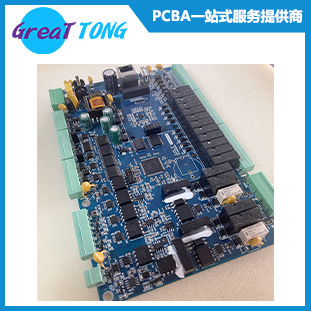
Modern Device線上零組件銷售平臺的開發(fā)者保羅?巴德格(Paul Badger)設計了「The Really Bare Bones Board(簡稱RBBB)」開發(fā)板和它的電路原理圖(Schematic)�。這對于一個實用的Arduino類開發(fā)板來說幾乎已經很足夠了����,而且一旦你在EAGLE上畫好了電路原理圖,就可以很輕松的將它與其他設計合并。
要設計印刷電路板有很多工具可以選擇用�,像是開放原始碼軟件「KiCAD」或是各式各樣的網路線上服務。在開放原始碼硬件社群中最受到喜愛的軟件是CadSoft的「EAGLE」�。
在這篇文章里,你將會學習到如何使用EAGLE這個軟件來做基本的印刷電路板設計和制作ATmega微控制板的基本核心��。
零件清單
? 電阻 , 10K 1/8W
? 電解電容, 47μf (2)
? 電阻 , 1K 1/8W
? 瞬時按鈕開關
? 陶瓷電阻, 16MHz
? ATmega328P微控制器IC, ATmega 328P
? IC插座���,28針腳 (非必要)
? 二極體, 4005
? 低壓?線性穩(wěn)壓器(LDO), L4931
? 電源插座
? 1×6排針
? 陶瓷電容, 0.1μf (2)
工具清單
? 能連上網路的Windows�、Mac或Linux電腦
? Cadsoft EAGLE單機版PCB設計軟件
? RBBB EAGLE 零件資料庫
注釋:RBBB的零件清單如上所示��,但你不必真的需要有零件在手�����,就可以跟隨下面的設計教學��。
JeeLabs的尚?克勞德?威普樂(Jean-Claude Wippler)以RBBB為基礎設計出JeeNode�,JeeNode使用不同的排針并加裝了SPI無線端口以提供無線傳輸使用。
使用EAGLE
EAGLE是一個集合多種程式的軟件套件,每一個功能都有對應的設計過程��。這次我們將會把注意力放在「電路原理圖編輯器(Schematic Editor)」和「電路板編輯器(Board Editor)」上����;其他的模組還包括自動布線器(Autorouter)、元件編輯器��、CAM處理軟件(CAM Processor����,用來建立機械加工用的檔案)和一個編寫用戶端程式語言(User Language Programs)的界面。
我們可以從元件庫中選取要用的元件�,每一個元件都會有兩種圖示,分別給電路原理圖和電路板使用����。由于大部分的元件都來自不同的元件資料庫(packages),而EAGLE的元件庫允許不同的封包連結相同的元件圖示��,為了簡化過程����,我們做好了一個包含這次設計所需元件的RBBB資料庫 ��,等之后你熟悉了設計的過程,另一個SparkFun資料庫將會是一個很好的跳板來開拓你的視野�。
EAGLE設計的工作流程
I. 設計和尋找素材:找零件、詳讀規(guī)格��、下載需要的東西和描繪藍圖�����。
II. 電路原理圖設計:用信號線連接各個元件��。
III. 電路規(guī)則檢查(ErC): 使用人工智慧(AI helper)來檢驗電路上的錯誤���。
IV. 電路板設計:將設計元件置入電路板��,并設計真實的電路來連接它們�����。
V. 設計規(guī)則檢查(DrC): 使用人工智慧來檢驗設計上的錯誤���。
建立Gerber檔和drill檔: 使用CAM處理軟件來建立機械加工用的檔案。
1. 開始制作
首先請從Cadsoftusa.com網站下載EAGLE Light Edition���,并在moderndevice.com/downloads下載RBBB元件資料庫 ����,將封包放入EAGLE程式資料匣中的lbr資料匣里。
EAGLE將CAD繪圖用顏色來區(qū)分不同功能的圖層�����。在「電路原理圖編輯」的視窗里���,元件圖示在「符號圖層(Symbols layer)」�����,它的標示會在「名稱圖層(Names layer)」或「數值圖層(Values layer)」����,而網絡連接(Net)則在「網路圖層(Net layer)」����,你可以透過檢視(View Menu)來顯示或隱藏這些圖層。
小祕訣:請時常檢查你的工具列來確認是否繪制在對的圖層上����。
1.1 打開電路原理圖編輯器,并選擇「檔案(File)」→「新增檔案(New)」→「電路原理圖(Schematic)」��。你會得到一個警示訊息「目前不會執(zhí)行任何自動正反向標注(no forward/backward annotation will be performed.)」�,由于在一般的情況下你會同時開啟電路原理圖和電路板編輯器來讓它們同步化,所以這個訊息只是要告訴你還尚未打開電路板檔而已�。
1.2 選擇「新增(Add)」工具�����,把RBBB元件資料庫里的Frame元件置入構圖紙上���,這并非必要,但這步驟很簡單��,并可以讓你在之后繪制電路原理圖時不用一直調整屏幕的大小�����。
2. 電源回路
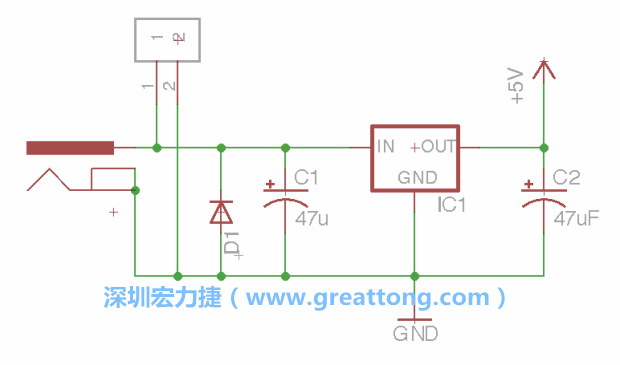
這5個元件負責接受直流電源輸入并輸出一個沒有雜訊的5V電源��。
正中央的圖示是一個電壓調整器�����,電壓調整器最重要的規(guī)格是輸出電壓(output voltage)、最大輸出電流(maximum output current)和最小電壓差(dropout voltage�,輸入和輸出電位的最小差值)。L4931電壓調整器的最小電壓差僅僅0.4V�����,所以讓它從6V的輸入端(來自4顆3號電池)輸出5V是非?���?煽康摹K墓娏骺筛咧?50mA����,用來應付大部分的微控制器應用是非常足夠的。
使用兩個電解電容用來過濾電壓輸入端的雜訊��,并在必要時代替沒電的電池和提供脈沖電壓��。L4931建議使用至少2.2μF以上規(guī)格的濾波電容�����。我們這次的電路板是使用高達47μF的電容���,這應該完全足以用來應付最糟糕的電池供應設備�。
電源插座可能看起來很大,但這正是人機界面中一項重要的決定:它可以很輕易的提供給一般的變壓器使用�,我們將會把它安裝在電路板上,讓你可以在不需要時拿掉它��,并提供一個雙針腳的輔助接頭來當作選擇性的電源線�����。
幾乎所有的功率二極體都有短路的保護機制��,我們使用常見的4005二極體��,它的額定電流為1A�,使用并聯(lián)的方式來預防意外接錯的反向電源���。有些其他的設計會使用串連的方式來連接�����,但這樣會讓我們需要額外再提供0.7V的電壓��,假如我們想使用6V的電源���,這樣會無法負荷���。
經驗法則
? 小圓點表示相交的兩條信號線是有連接的;沒有小圓點則表示它們只是重迭而已���。
? 使用柵格(Grid)工具�,并將它的尺寸設定在0.1inch(100 mil)���,因為最常犯的錯誤就是兩條看起來有相交但其實并沒有連線�����。
? 每一條線(網絡連接或是信號線)都有獨立的名稱��,就算在畫面上它們并沒有相鄰���,所有名稱相同的信號線都會自動連線在一起,這個功能非常方便�����。假如你有很多元件都需要用連接的方式來連線����,那畫面肯定是一團亂�。
? 每一個元件都應該要有一個顯而易見的名稱和量值����,你會需要移動標簽來讓它們清晰易辨;運用分離(Smash)工具讓標簽從元件上分離�,并可以移動或旋轉到它們適當的位置。
? 繪制一張電路原理圖就像是要用電路組件跟其他人溝通一樣�,想一下你是否已經提供所有他們需要的功能����。
注釋:我們的圖示可能一開始看起來跟你屏幕上的有些不一樣,記得使用分離工具來分離標簽���,然后移動它們到可輕易辨認的位置���。
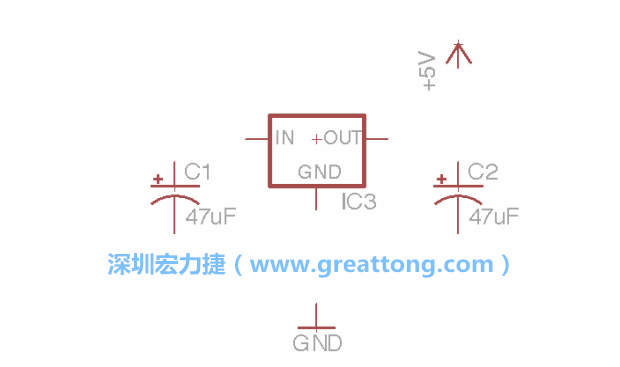
2.1. 使用「新增(Add)」工具���,選擇RBBB → Regulator,把Regulator元件放在畫面左上角的象限上��,再使用新增工具來配置兩個Electrolytic_Caps元件�����、GND元件和+5V的信號供應元件(RBBB → Supply)��,如圖所示����。
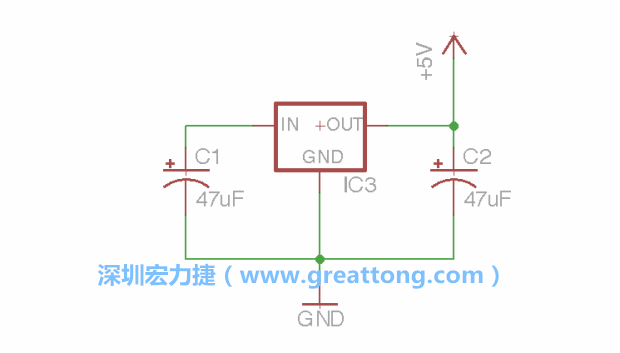
2.2. 使用「網絡連接(Net)」工具�,分別將電壓調整器的輸出和輸入端連接到兩個電容的正極�����,然后將電容的負極接到電壓調整器的接地線�,把接地線連接到GND元件�����,并將電壓調整器的輸出端接到+5V的信號供應元件上�����。
2.3. 使用量值(Value)工具來設定兩個電容皆為47μF��。
2.4. 新增RBBB→Power_Jack���,將它放在電壓調整器的輸入端旁邊���。這是一個非常標淮的中心正極(center-positive)電源插座(不考慮音樂用電子設備的話),把它的中心針腳接到電壓調整器的輸入端��,并將套筒端(sleeve)接地,如果跳出「是否連接網絡線段(Connect Net Segments)�����?」的對話框�,請選擇「是」。
2.5. 新增一個二極體�,它會以水平的狀態(tài)出現(xiàn)在屏幕上,請使用「旋轉(Rotate)」工具把它負極那一面朝上��,并且用「網絡連接」工具將它連接在電壓調整器的輸入端和接地端之間�。
2.6. 最后,選擇1×2排針(RBBB→1x2_Pinhead)當作額外的選擇性電源輸入���,旋轉并放置它����,將其中一個針腳連接電源、另一個接地�����。
深圳宏力捷推薦服務:PCB設計打樣 | PCB抄板打樣 | PCB打樣&批量生產 | PCBA代工代料





 簡體中文
簡體中文
 English